Jika Anda ingin membuat Laporan Laba/Rugi yang sesuai dengan Format PSAK 118 maka pada Accurate 5 bisa dilakukan, yaitu melalui Laporan Keuangan Kustomisasi (Custom Financial Statement). Pada Laporan Keuangan Kustomisasi tersedia pilihan formasi Laporan Laba/Rugi PSAK 118 serta Laporan Laba/Rugi Multi Periode PSAK 118.
Namun Anda perlu melakukan penentuan akun-akun pendapatan serta beban ke masing-masing Kategori Keuangan yang sesuai. Dikarenakan saat Accurate 5 akan otomatis memasukan akun-akun pendapatan serta beban yang ada ke Kategori Keuangan Operasional. Sedangkan Kategori lainnya (investasi, pendanaan, pajak penghasilan dan operasi dihentikan) masih kosong.
Berikut ini langkah-langkahnya:
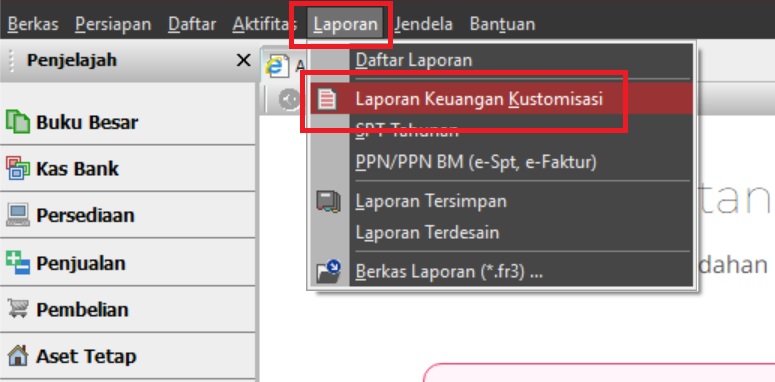
- Ke menu Laporan | Laporan Keuangan Kustomisasi.
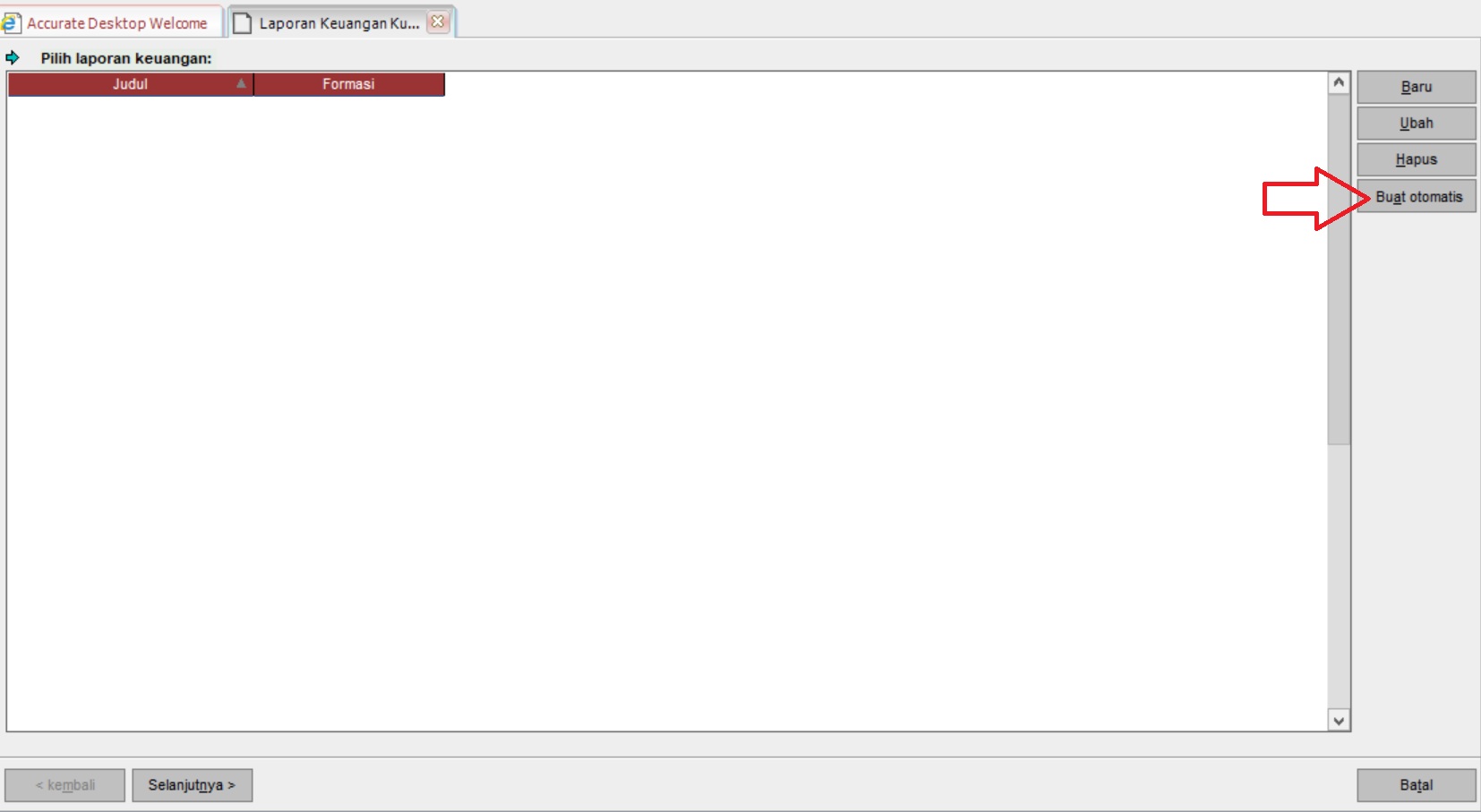
- Lalu pilih Buat Otomatis pada menu disamping kanan.
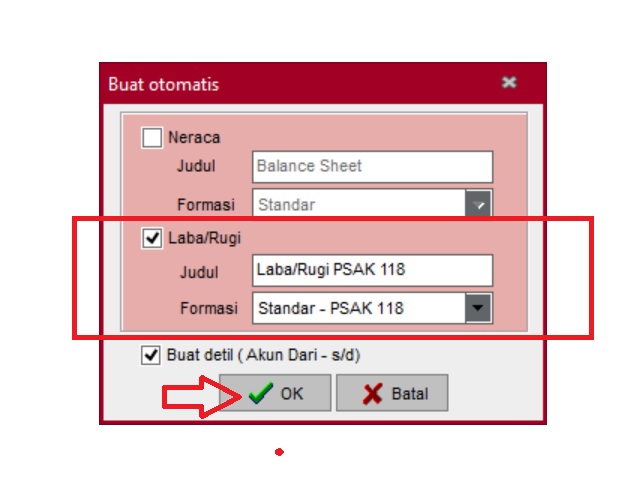
- Pada jendela Buat Otomatis, centang hanya pilihan Laba/Rugi isikan Judul Laporan yang sesuai pada kolom Judul dan pada kolom Formasi pilih Standard PSAK 118, klik Ok untuk melanjutkan proses pembuatan Laporan Laba/Rugi, hingga tampil informasi Pembuatan Otomatis Selesai.
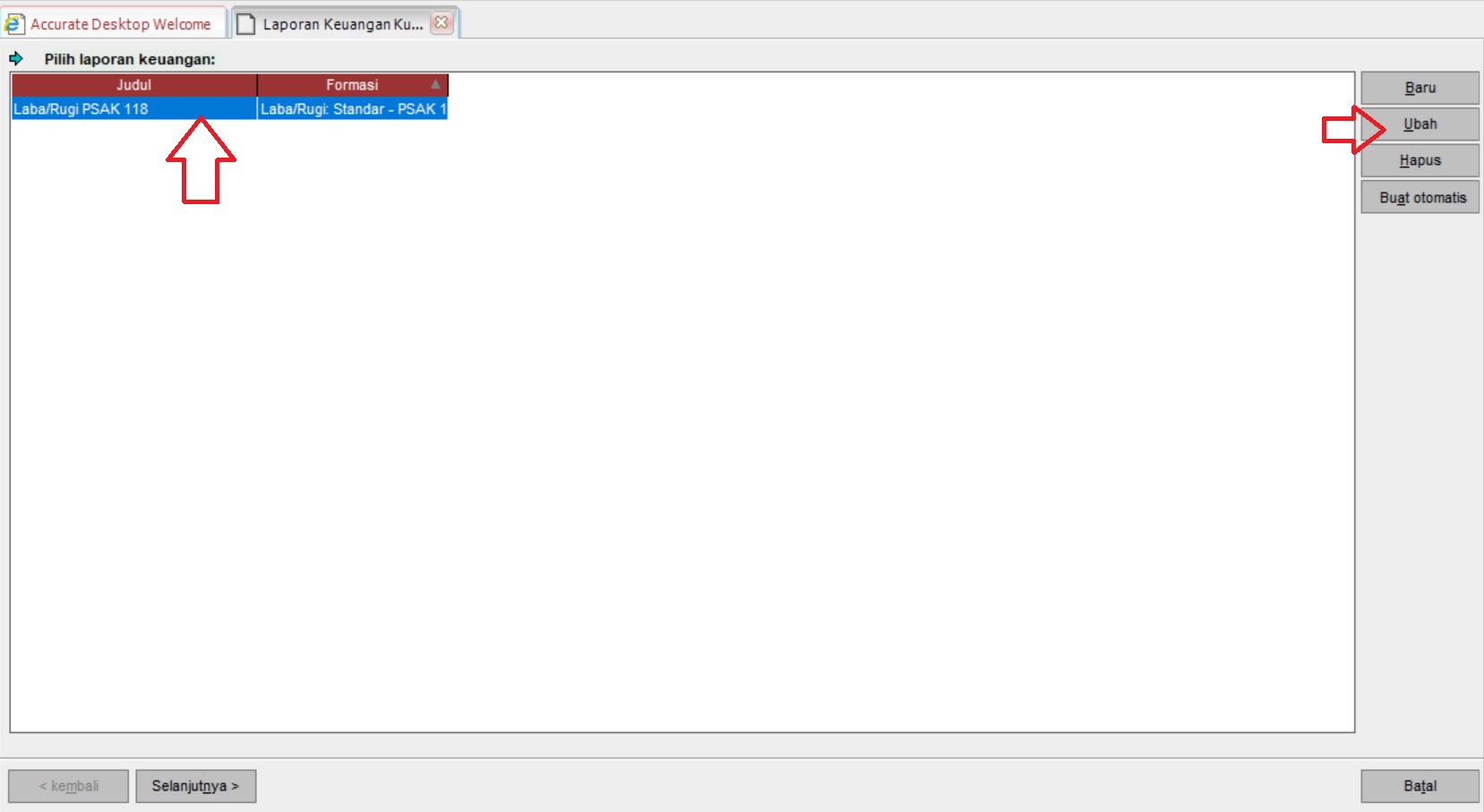
- Dan akan tampil nama Laporan Laba/Rugi yang dibuat sesuai judul Laporan tersebut pada menu Laporan Keuangan Kustomisasi. Selanjutnya, Anda perlu melakukan pemilihan atau pemisahan akun-akun sesuai dengan Kategori Keuangan yang berlaku, saat ini terbagi menjadi 5 bagian yaitu Kategori Operasional, Investasi, Pendanaan, Pajak Penghasilan dan Operasi yang Dihentikan.
- Pilih Laporan Laba/Rugi yang dimaksud lalu klik Ubah pada sebelah kanan menu.
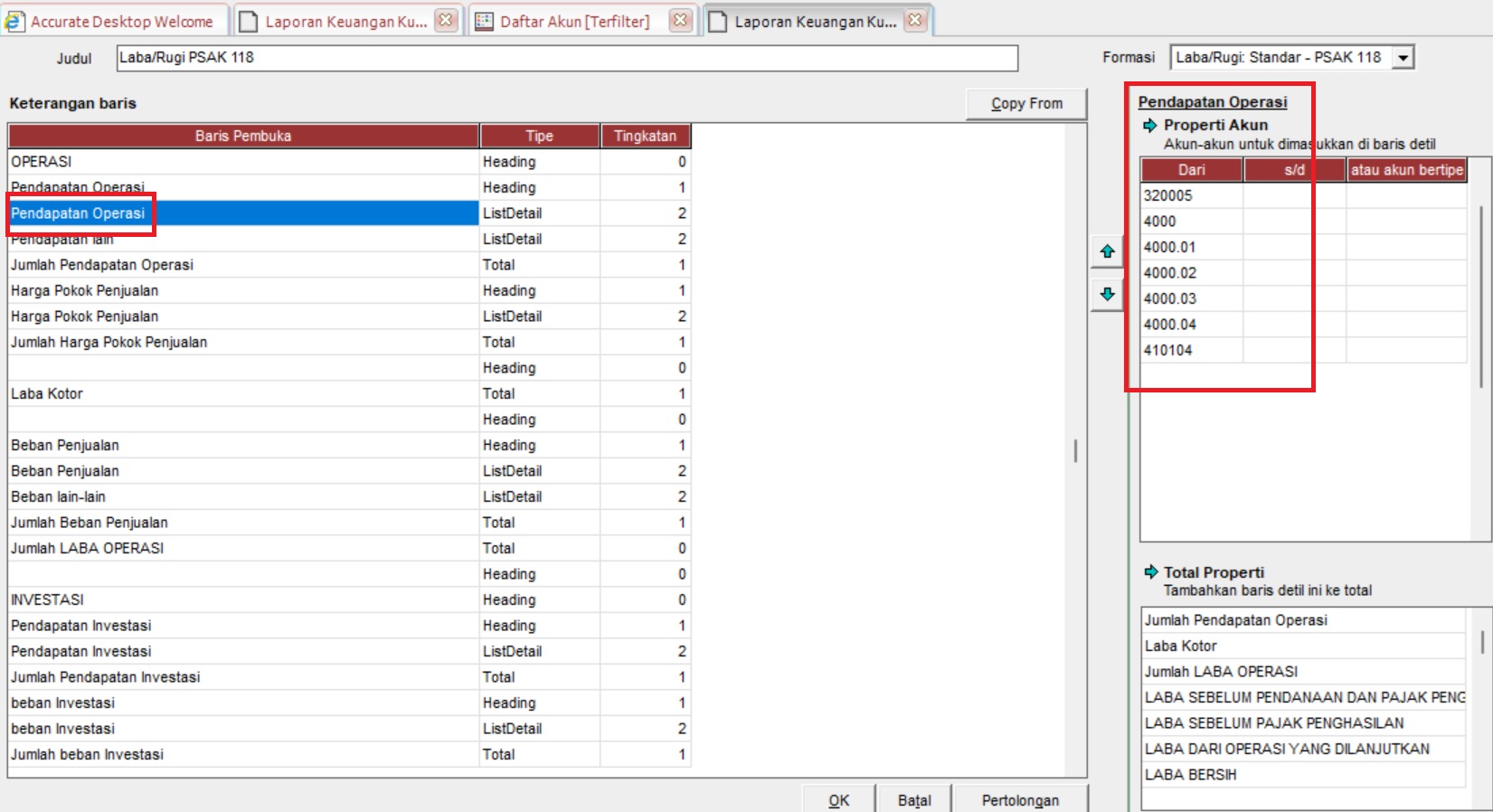
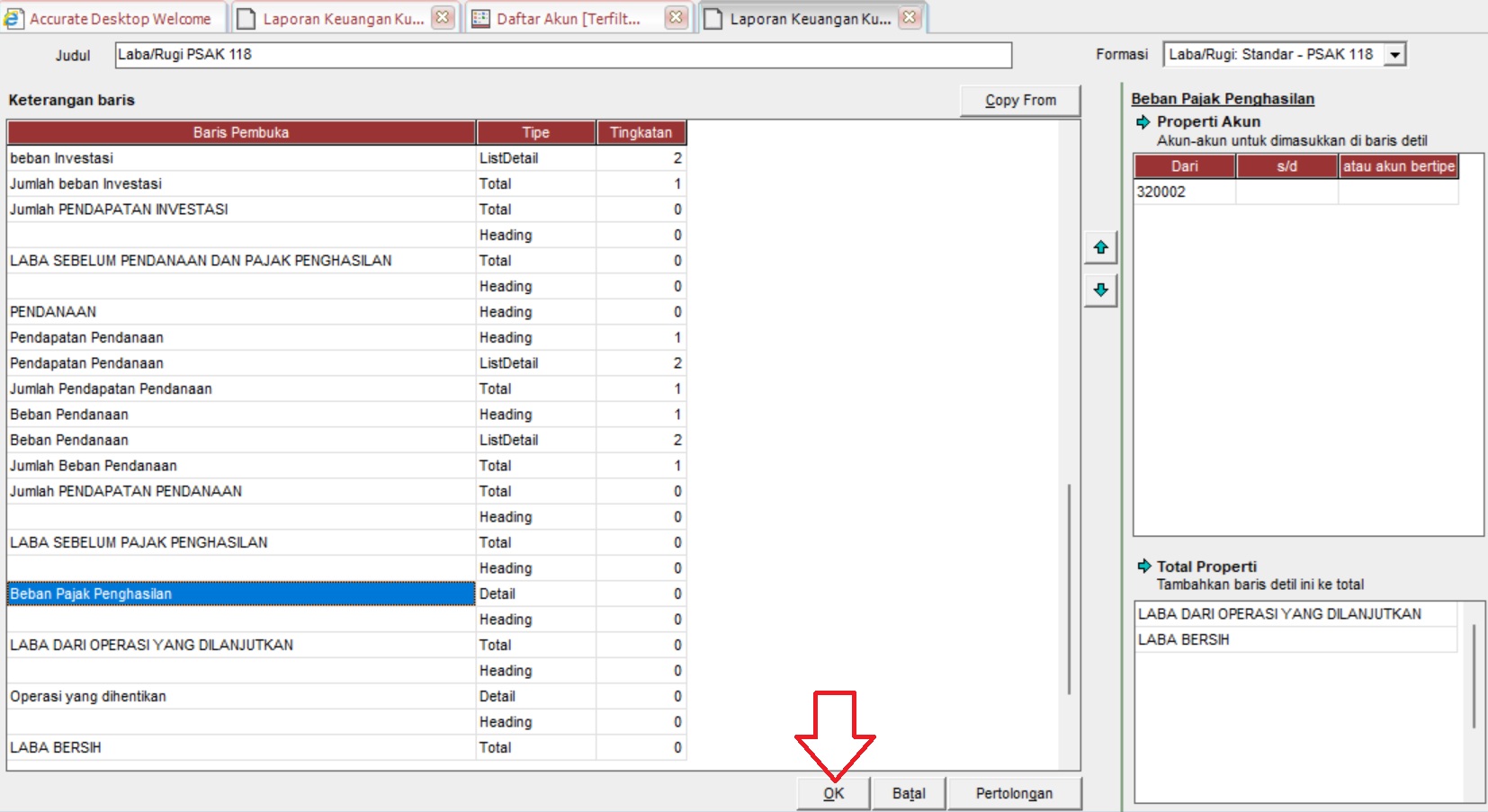
- Perhatikan baris-baris akun dengan Tipe berisi ListDetail, seperti berikut.
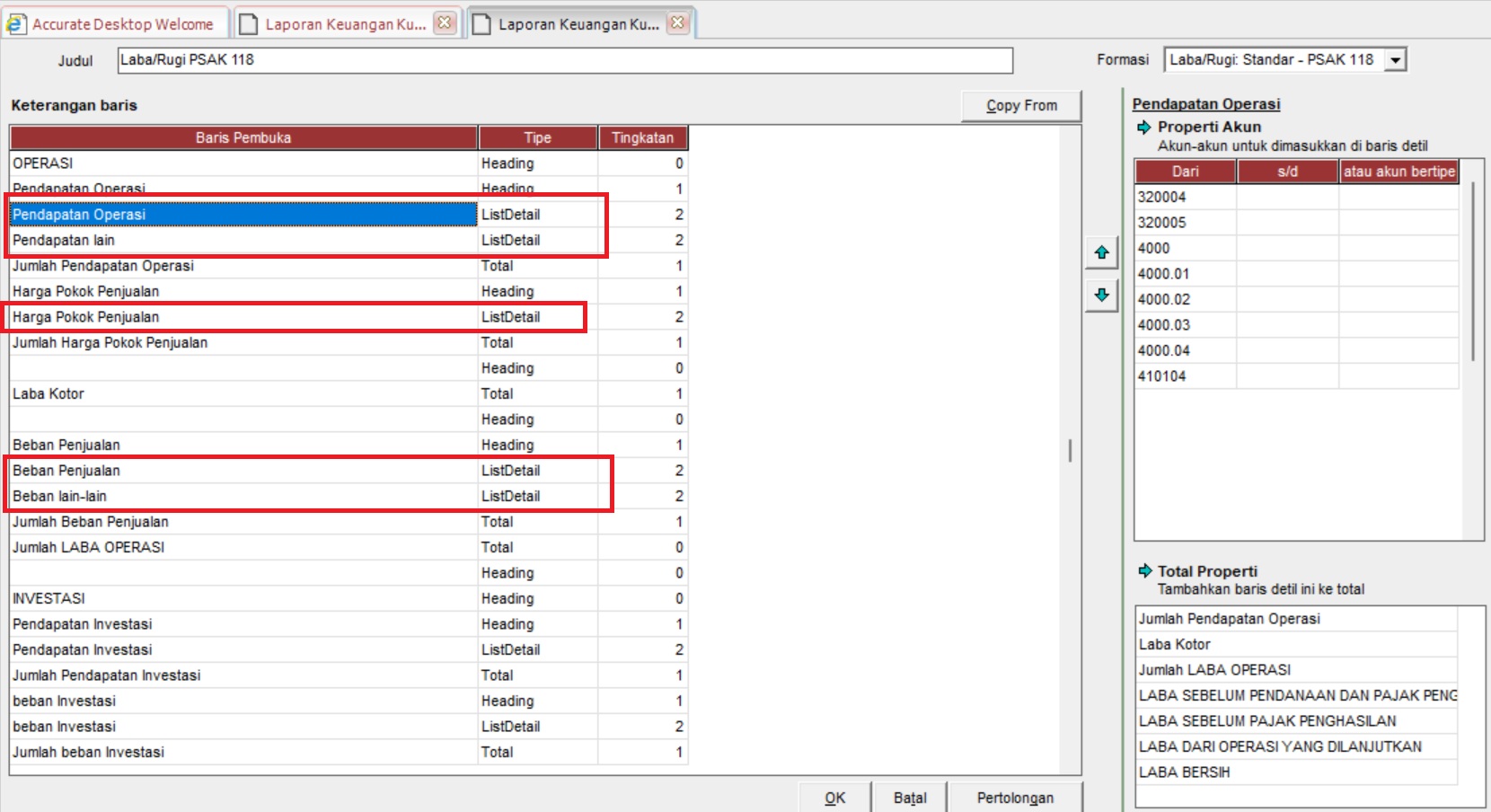
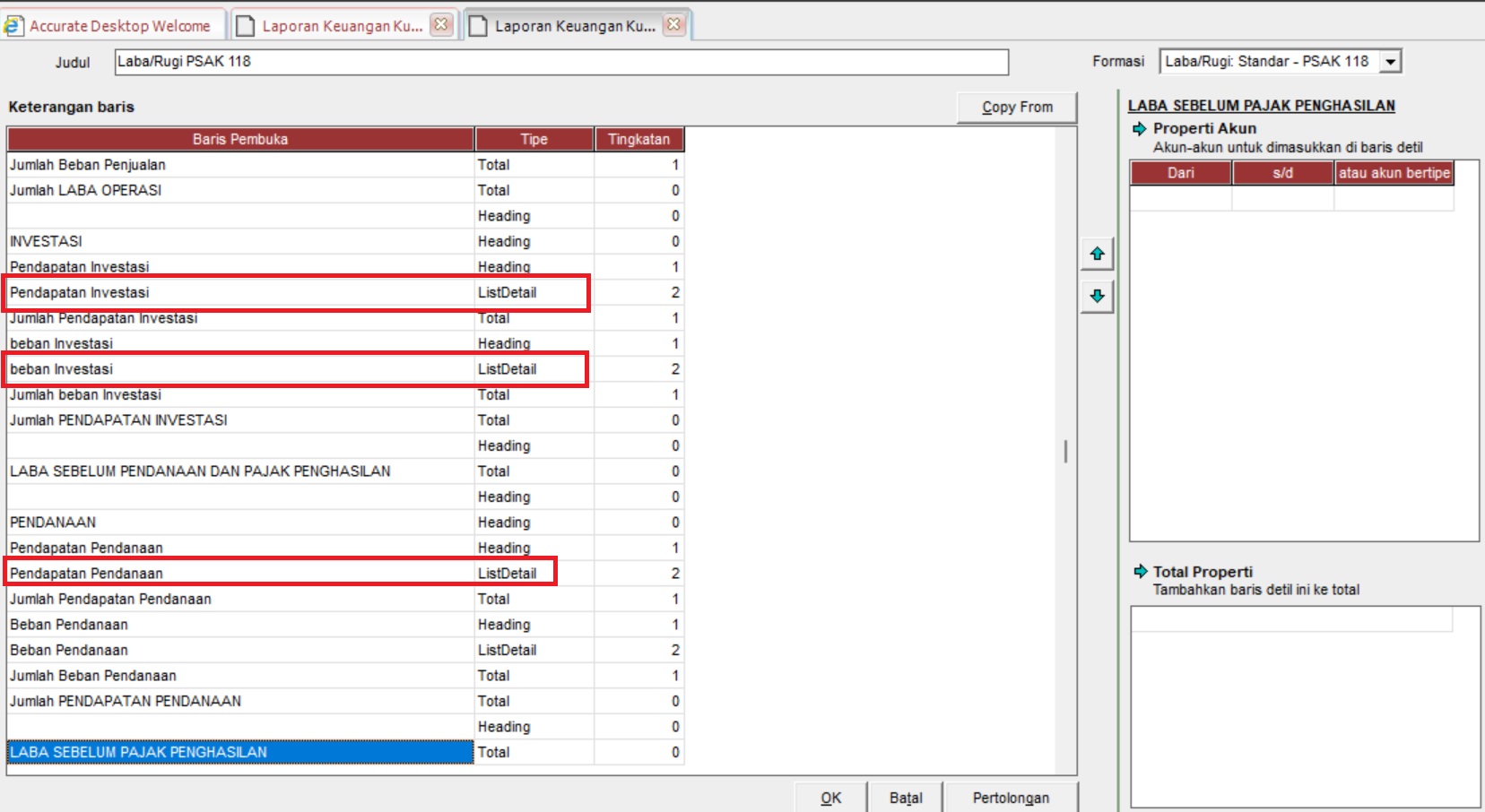
- Pada setiap baris akun dengan Tipe berisi ListDetail, cek pada sebelah kanannya yaitu pada box Properti Akun berisi kode-kode akun yang nantinya akan masuk sebagai bagian dari baris akun tersebut. Contohnya baris Pendapatan Operasi, maka kode-kode akun yang dipilih pada Properti Akun akan masuk menjadi bagian dari Pendapatan Operasi.
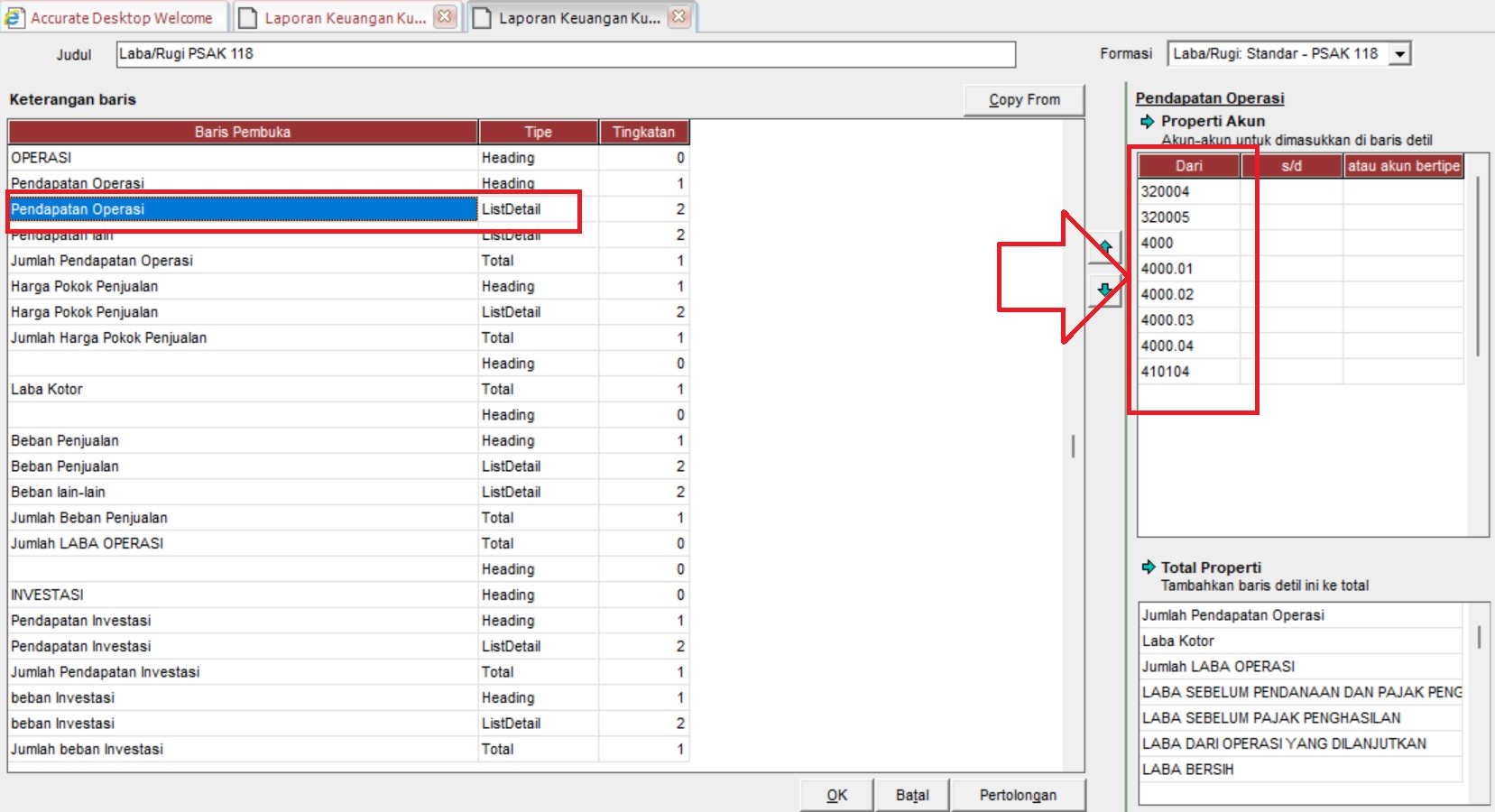
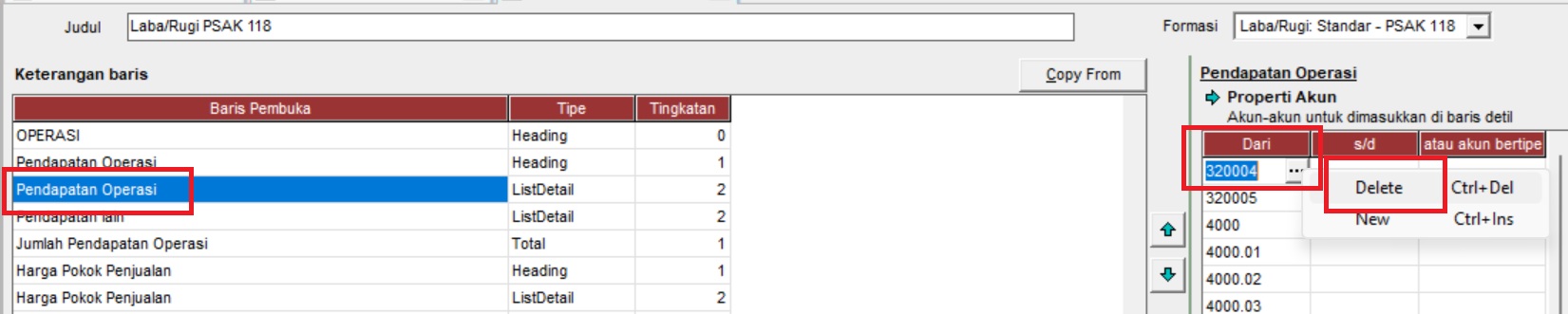
- Silakan lakukan pengecekan pada setiap baris akun dengan tipe berisi ListDetail di bagian Kategori Operasional, untuk memastikan apakah akun tersebut sudah sesuai masuk ke Baris Akun pada Kategori Keuangan tersebut. Sebagai Contoh pada baris akun Pendapatan Operasi, terdapat kode akun 32004 yang bukan merupakan bagian dari kategori operasional, maka kode akun tersebut bisa dihapus dengan klik kanan pada nama akunnya lalu pilih Delete.
- Setelah selesai mengeluarkan akun-akun yang tidak termasuk pada Kategori Operasional, selanjutnya lakukan pengisian kode akun untuk Kategori Investasi, Pendanaan, Pajak Penghasilan dan Operasi yang Dihentikan.
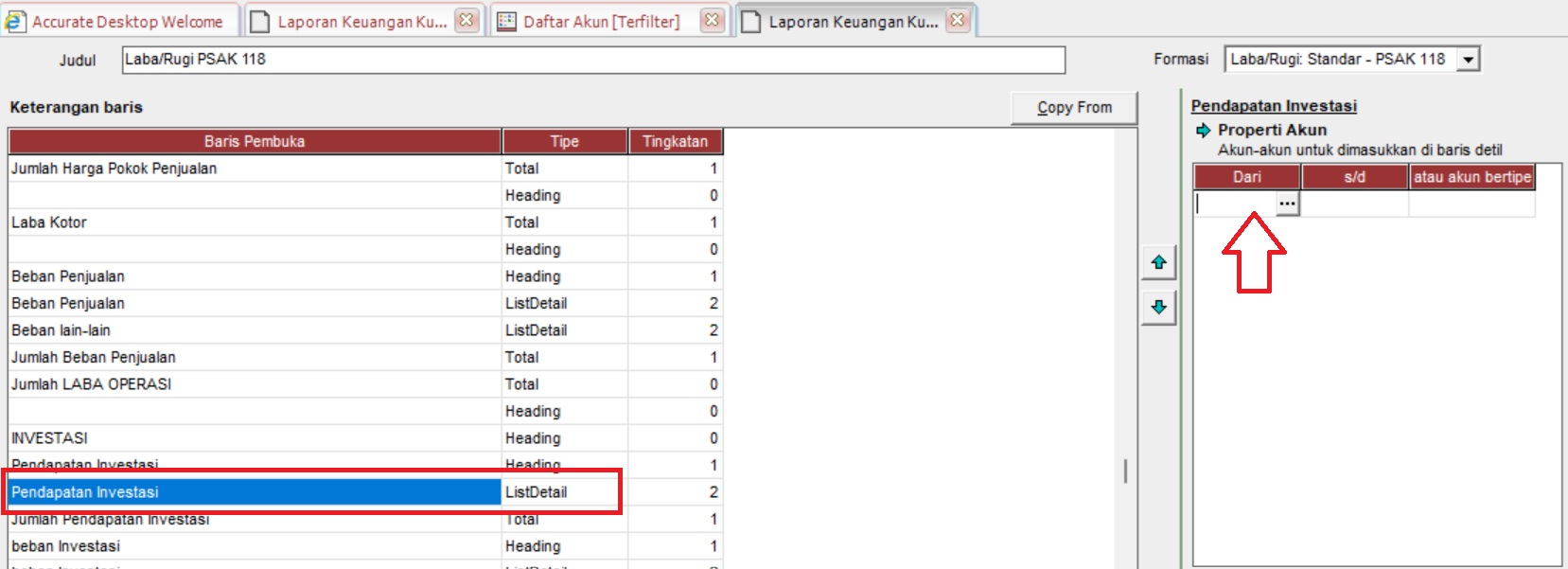
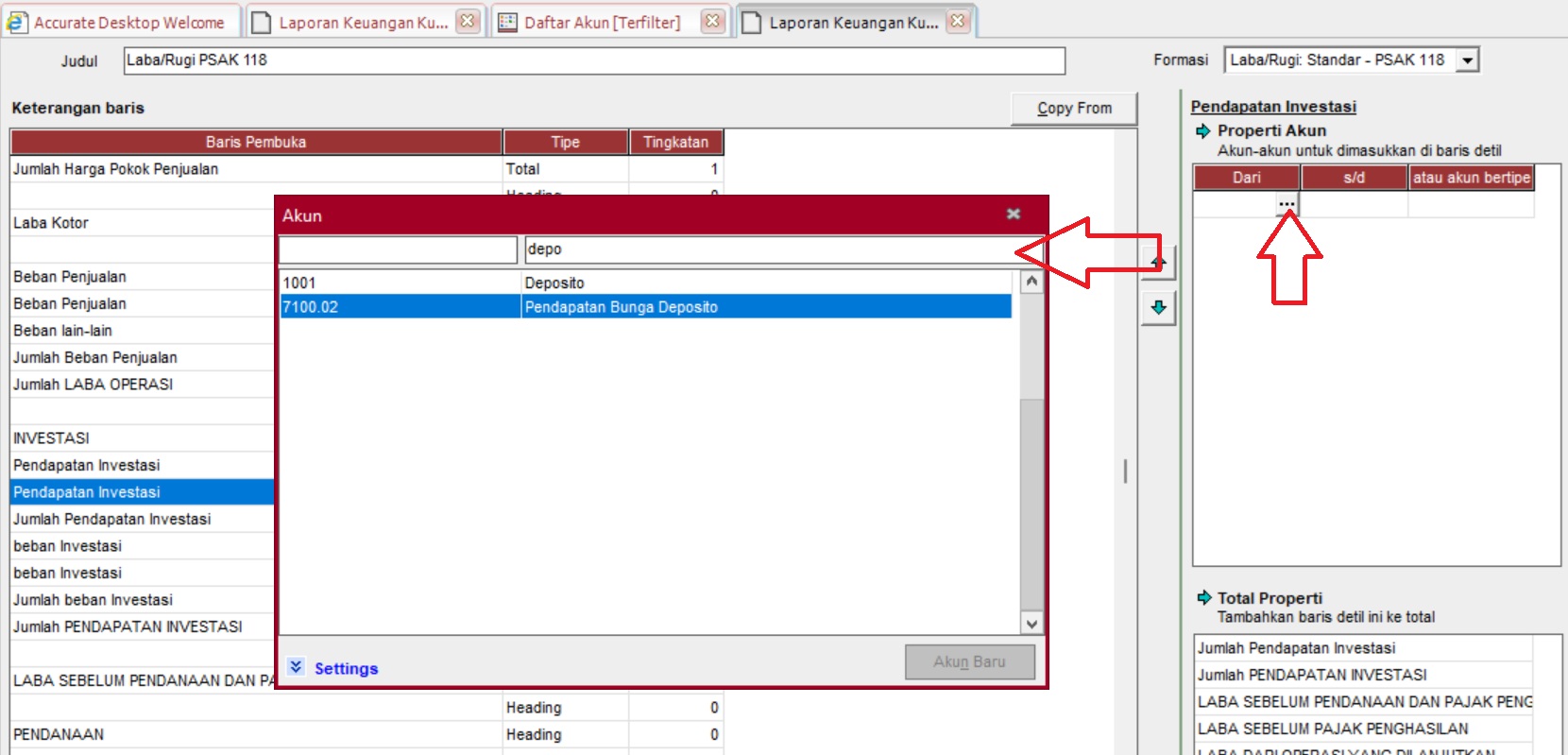
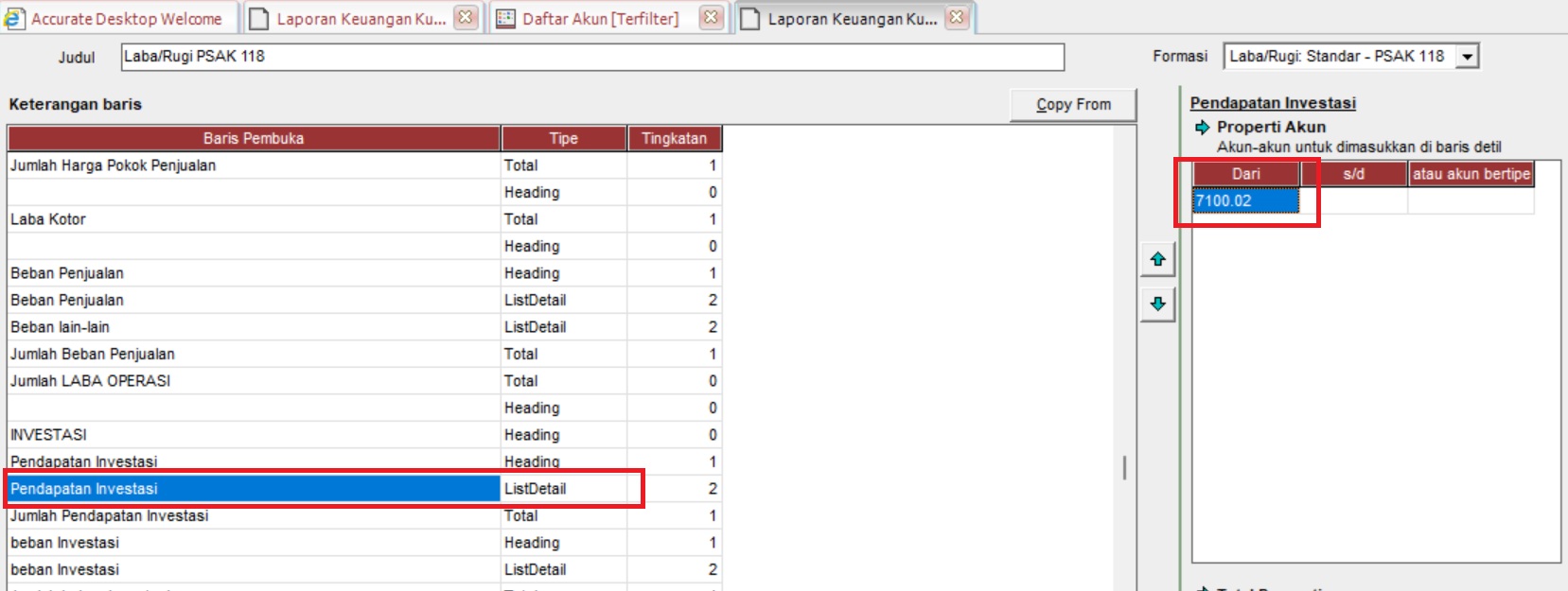
- Sebagai contoh pada Pendapatan Investasi, pilih pada baris akun tipe List Detail lalu pada Properti Akun klik di kolom Dari lalu klik tanda titik tiga dan akan tampil box pemilihan Akun. Pilih akun yang sesuai lalu klik 2x (atau tekan enter) sehingga tampil kode akun yang dipilih.
- Lakukan langkah yang sama untuk melakukan pengisian baris akun pada Kategori lainnya, yaitu Pendanaan, Pajak Penghasilan dan Operasi yang Dihentikan hingga selesai.
- Jika telah selesai klik Ok pada bagian bawah pengisian Laporan Keuangan Kustomisasi tersebut untuk menyimpan hasil perubahan yang telah dilakukan.
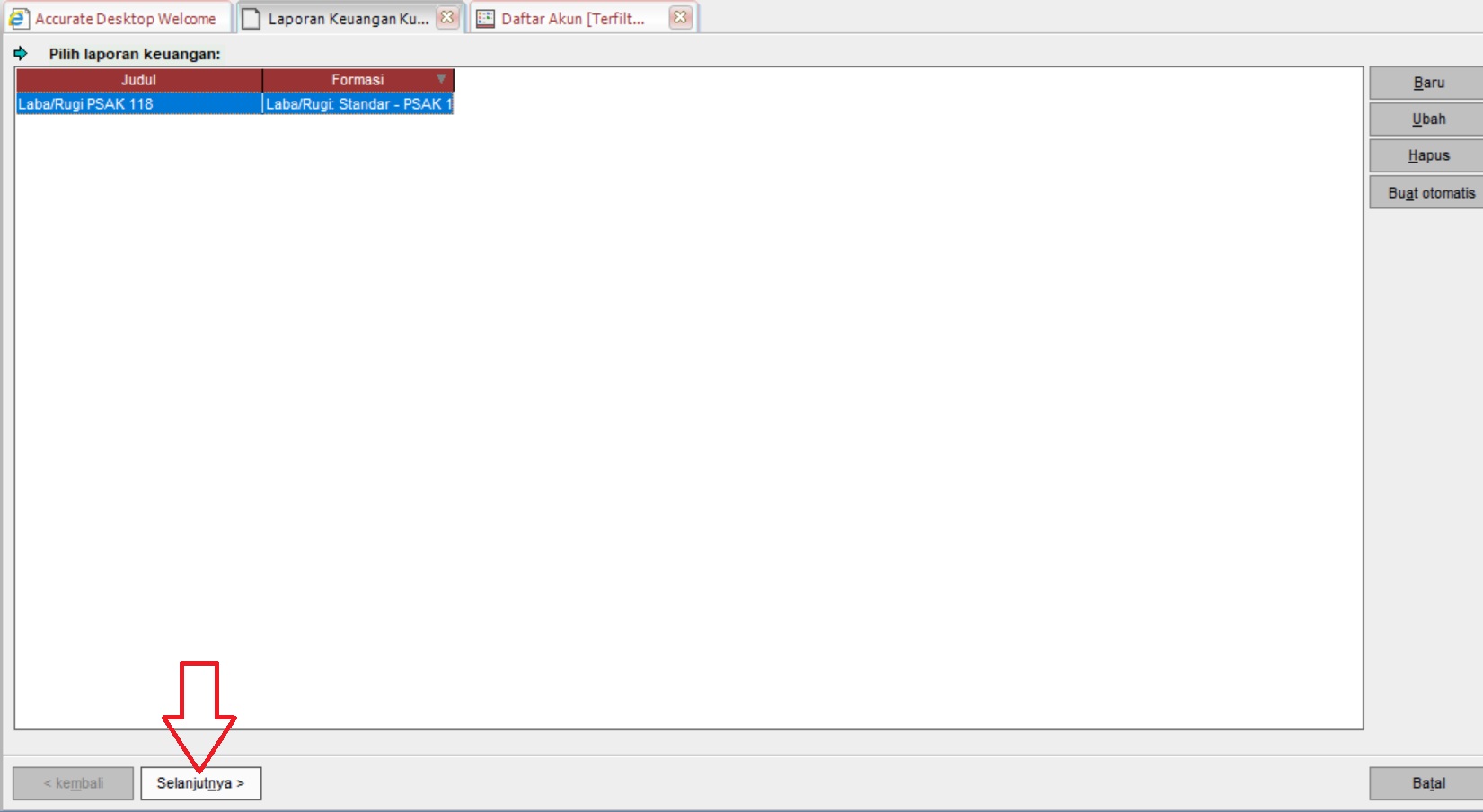
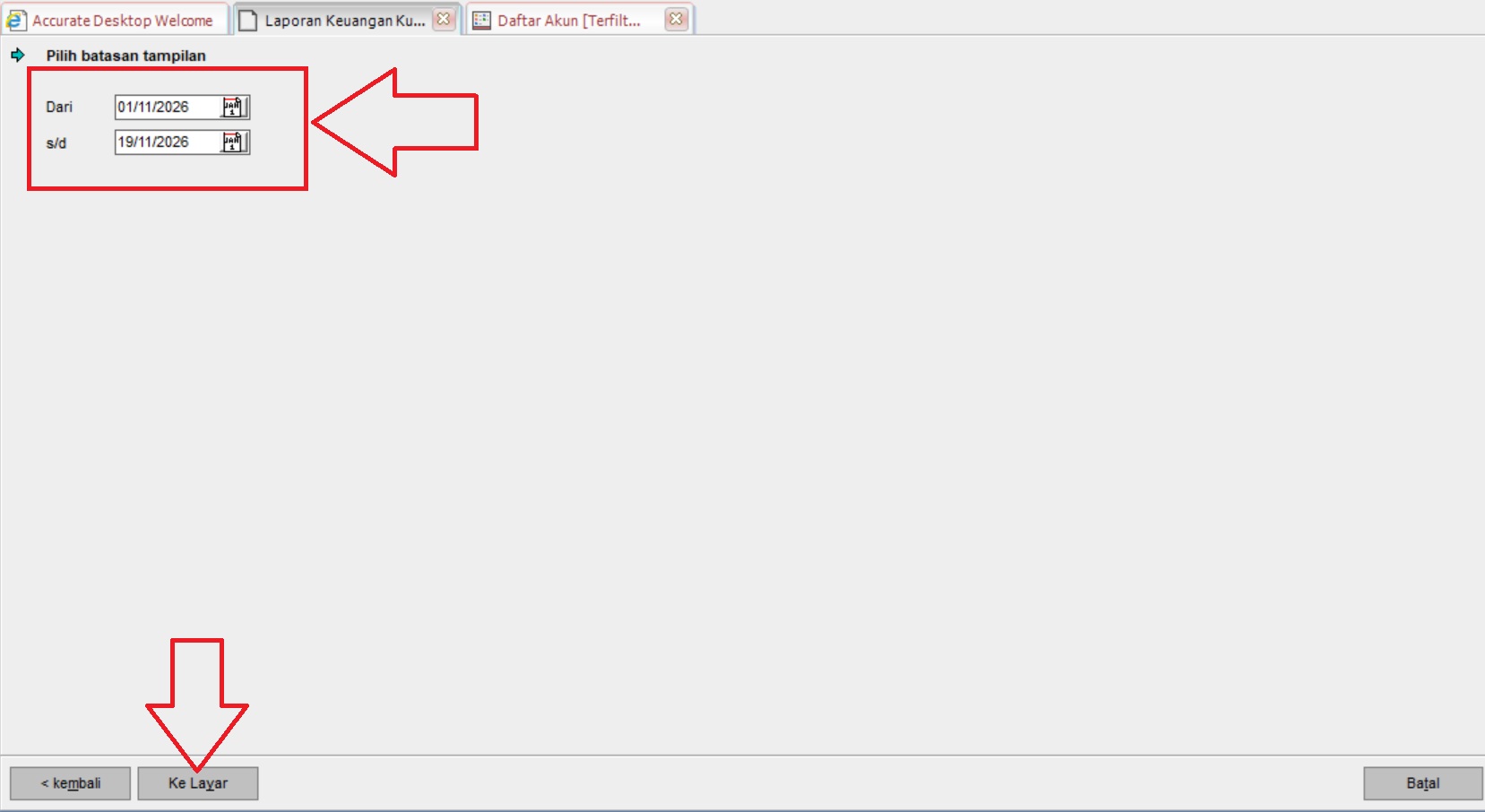
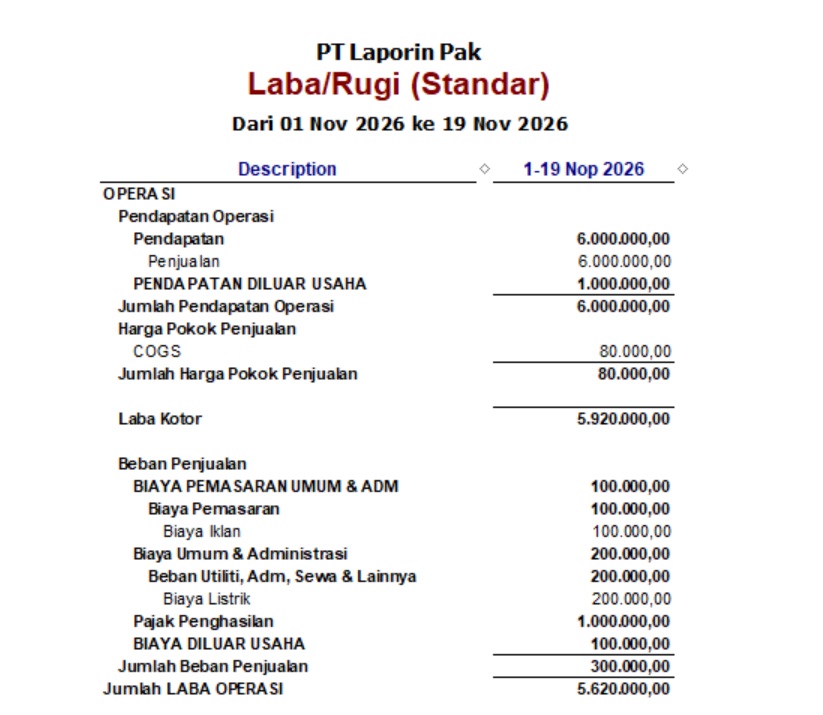
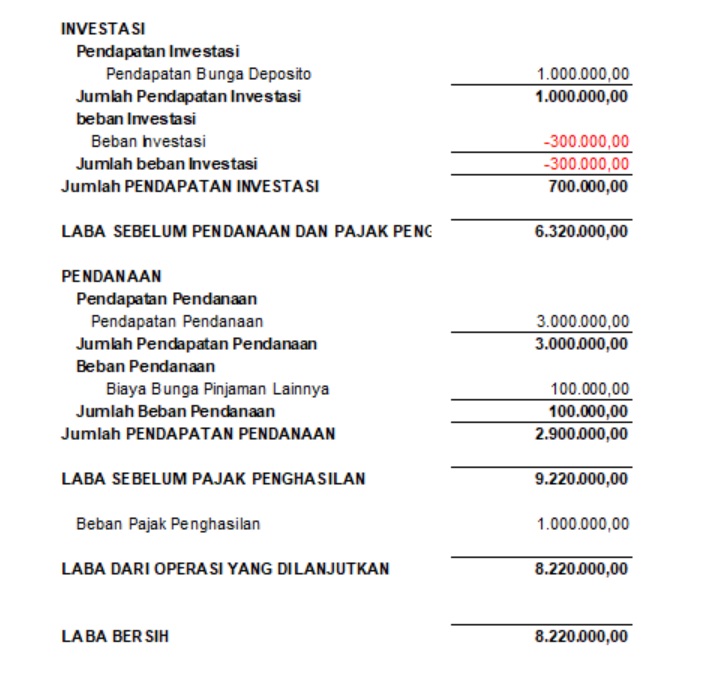
- Dan untuk melihat Laporan Laba/Rugi PSAK 118 yang telah dibuat, silakan masuk ke menu Laporan Keuangan Kustomisasi, lalu pilih nama Laporan Laba/Rugi tersebut kemudian klik Selanjutnya lalu atur parameter tanggal yang akan dilihat kemudian klik Ke Layar pada bagian bawah untuk menampilkan Laporan Laba/Rugi PSAK 118.
Catatan: secara default semua akun Laba/Rugi akan masuk ke Kategori Operasional dengan detail berikut:
– Tipe akun pendapatan masuk pada baris Pendapatan Operasi
– Tipe akun Pendapatan Lain-lain masuk pada baris Pendapatan lain
– Tipe akun Harga Pokok Penjualan masuk pada baris Harga Pokok Penjualan
– Tipe Akun Beban akan masuk pada baris Beban Penjualan
– Tipe Akun Beban Lain-lain masuk pada baris Beban Lain-lain